如何有效清除电脑病毒与恶意软件
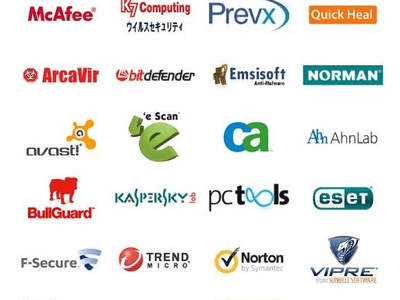
在数字化时代,电脑病毒与恶意软件已成为威胁个人隐私、数据安全和系统稳定性的常见问题。面对这些潜在的威胁,采取正确的方法来识别、清除和预防至关重要。以下是一套系统性的解决方案,帮助您有效应对电脑病毒与恶意软件的侵扰。
1. 识别感染迹象
需确认电脑是否已感染病毒或恶意软件。常见迹象包括:
- 系统运行异常缓慢,频繁卡顿或崩溃。
- 未经授权的弹窗广告、浏览器主页被篡改。
- 文件莫名丢失、损坏,或出现陌生程序。
- 网络活动异常,如数据流量激增或自动发送垃圾邮件。
2. 断开网络连接
一旦怀疑感染,立即断开电脑与互联网的连接(包括Wi-Fi和有线网络),以防止病毒传播或窃取数据。
3. 进入安全模式
重启电脑并进入安全模式(通常按F8或Shift键进入),该模式下仅加载基本系统文件,可阻止多数病毒自动运行,便于清除。
4. 使用专业杀毒软件
- 更新病毒库:确保杀毒软件为最新版本,以识别新型威胁。
- 全盘扫描:运行深度扫描,检测所有文件、注册表和进程。
- 隔离与删除:根据扫描结果,隔离可疑文件并彻底删除确认的病毒。推荐软件如Windows Defender、卡巴斯基、诺顿等。
5. 手动清除顽固病毒
对于某些难以自动删除的恶意软件,可尝试:
- 任务管理器检查:结束异常进程(注意避免系统关键进程)。
- 清理启动项:通过“系统配置”禁用可疑的自启动程序。
- 删除恶意文件:在安全模式下,手动查找并删除病毒相关文件(通常位于临时文件夹或系统目录)。
6. 恢复系统与数据
- 系统还原:利用Windows系统还原点,将电脑恢复到感染前的状态(不影响个人文件)。
- 数据备份:定期备份重要数据至外部硬盘或云端,感染后可快速恢复。
7. 加强预防措施
- 定期更新系统与软件:及时安装操作系统和应用程序的安全补丁。
- 谨慎下载与点击:避免访问不明网站,不打开可疑邮件附件或链接。
- 启用防火墙:配置系统防火墙或第三方工具,监控网络流量。
- 使用强密码与多因素认证:增强账户安全性,防止恶意入侵。
8. 寻求专业帮助
若问题持续存在,可联系专业技术支持或使用在线病毒检测工具(如微软安全扫描器)进一步诊断。
通过以上步骤,大多数病毒和恶意软件可被有效清除。关键在于保持警惕,结合预防与及时处理,才能确保电脑长期安全运行。数字化生活中,主动防护远比事后补救更为重要。
如若转载,请注明出处:http://www.yunzhenfuwu.com/product/52.html
更新时间:2026-05-30 16:17:21


